
Una sola cuenta cubre a todo su equipo — y los roles controlan lo que cada miembro puede ver y hacer. Los administradores invitan usuarios y asignan roles desde la sección Gestión de Usuarios del Centro de vuelos.
El Centro de vuelos viene con todos los planes de pago, y el titular de la cuenta puede añadirlo a Tracker Gratis o Drone Pago por uso por una tarifa mensual. Incluye un asiento de equipo. En un plan de pago, cada compañero adicional necesita otro asiento, que el titular de la cuenta compra en Configuración → Suscripciones; el titular nunca usa un asiento. Vea Centro de vuelos y asientos de equipo para saber cómo se agregan asientos. En Enterprise, su ejecutivo de cuenta define el tamaño de su equipo.
Invitar a un miembro del equipo
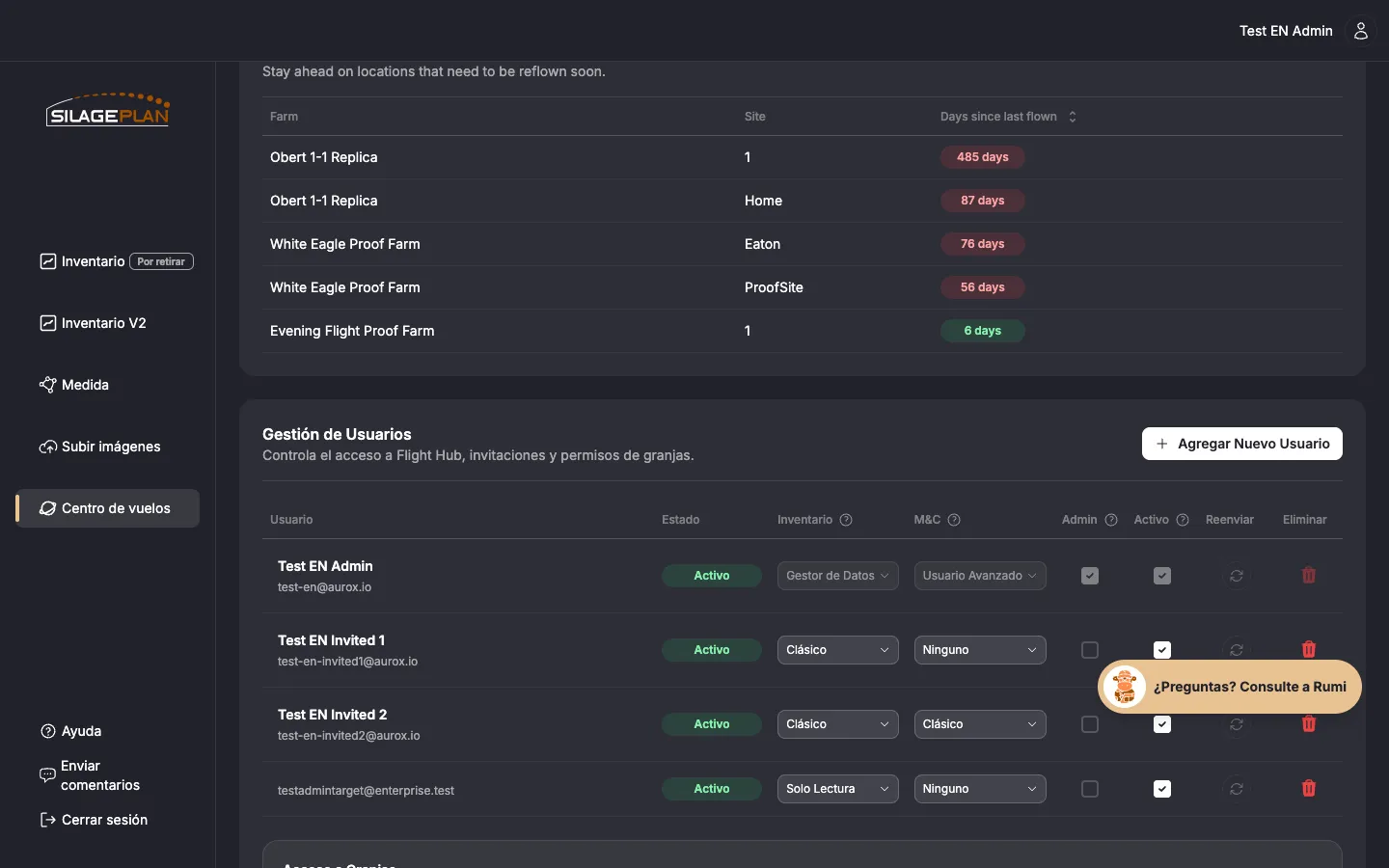
- Abra el Centro de vuelos desde la barra lateral (solo administradores).
- En Gestión de Usuarios, elija Invitar nuevo usuario.
- Ingrese su correo electrónico (el nombre es opcional) y elija sus roles.
- Haga clic en Enviar Invitación.
El miembro aparece con el estado Invitación Pendiente hasta que acepta la invitación enviada por correo, y luego muestra Invitación Aceptada. Puede reenviar el correo de invitación si se pasó por alto. Después de invitar, defina a qué granjas puede acceder en la sección Acceso a Granjas.
Los niveles de rol
Cada miembro recibe un rol de Inventario, opcionalmente un rol de Medida y Crear (M&C) y, opcionalmente, acceso de administrador. Un rol M&C requiere primero un rol de inventario.
Roles de Inventario
- Solo Lectura — subir imágenes y ver datos de inventario. No puede crear, editar ni eliminar registros.
- Solo Lectura (Sin Subida) — ver datos de inventario. No puede subir imágenes, ni crear, editar o eliminar registros.
- Clásico — todo lo de Solo Lectura, más editar registros existentes. No puede crear ni eliminar registros.
- Clásico (Sin Subida) — ver datos de inventario y editar registros existentes. No puede subir imágenes, ni crear o eliminar registros.
- Gestor de Datos — control total de registros, granjas, sitios y vuelos: crear, editar, eliminar y subir.
Las variantes “Sin Subida” son para miembros del equipo que nunca deberían ver la página de carga; para la facturación cuentan como un puesto de Solo Lectura o Clásico respectivamente.
Roles de Medida y Crear
- Clásico — todas las herramientas de Medir y Crear, en el modelo 3D y en el mapa satelital: medir, etiquetar y crear objetos, más Planificar Pilas, Diseñador de Establos y Centro de Alimentación. Consulte el resumen de Medida y Crear.
- Usuario Avanzado — el mismo acceso que Clásico, facturado como asiento de Usuario Avanzado.
Administrador del Centro de vuelos
El acceso de administrador otorga el propio Centro de vuelos — gestión de equipo, invitaciones de usuarios, control de acceso a granjas y asignación de roles. Otórguelo solo a usuarios de plena confianza: un administrador puede gestionar a cada miembro del equipo y sus permisos.
Asignaciones sugeridas
- Nutricionista que revisa datos de clientes → Inventario Solo Lectura, limitado a las granjas de sus clientes.
- Alimentador/gerente que mantiene registros → Inventario Clásico, más M&C Clásico si usa los modelos 3D.
- Responsable de operaciones que administra los datos → Inventario Gestor de Datos, M&C Clásico.
- Dueño de la cuenta → Gestor de Datos + administrador.
Cómo se comportan los cambios de rol
- Los roles controlan qué páginas aparecen en la barra lateral de un miembro y qué acciones tiene disponibles.
- Los cambios de rol se aplican la próxima vez que la aplicación del miembro actualiza sus permisos — si un cambio no aparece, pídale cerrar sesión y volver a entrar.
- Desactivar un usuario (desmarcar su estado activo) bloquea el inicio de sesión sin eliminar la cuenta; los usuarios activos cuentan para sus métricas de uso y su factura mensual (consulte Gestionar facturación y pagos).
Preguntas sobre roles
Si no está seguro de cómo estructurar los roles para su operación — o un miembro no puede ver algo que debería — contacte a soporte en [email protected] y el equipo le ayudará a configurarlo.