
Una vez que voló su dron, subir las fotos toma solo unos minutos. La página de carga es un formulario de tres pasos con un panel de resumen (Flight Manifest) al lado.
Antes de comenzar
- Transfiera las fotos de la tarjeta de memoria del dron a su computadora.
- Las imágenes deben ser archivos JPG, y no se pueden subir más de 750 imágenes por lote.
- Una conexión a internet estable ayuda — los conjuntos de fotos de dron son grandes.
Nota: las cargas de dron están disponibles en los planes de Pago por Carga y Empresarial. La suscripción a Mapas 2.5D e Inventario no incluye cargas de dron — vea el resumen de planes. En Empresarial, su rol de Inventario debe incluir cargas (los roles “Sin Subida” no ven esta página).
Paso a paso
- Inicie sesión en app.silageplan.com y abra la página de carga — haga clic en Upload flight images en el panel, o en Subir imágenes en la barra lateral.
- Agrega las imágenes del vuelo (paso 1 de la página): haga clic en el área de carga o arrastre y suelte sus JPG sobre ella. Puede completar el resto del formulario mientras las imágenes suben. En Pago por Carga, los archivos se retienen y solo comienzan a subir cuando se confirma el pago — puede cancelar antes en cualquier momento.
- ¿Dónde y cuándo se voló? (paso 2): ingrese el Nombre de la granja (si ya ha subido vuelos antes, elija su granja existente para que el nuevo vuelo quede junto a sus datos anteriores), opcionalmente el Nombre del sitio — la ubicación dentro de la granja que voló — y la Fecha de vuelo, el día en que realmente voló el dron. Esta fecha se convierte en la identidad del vuelo en su línea de tiempo de inventario.
- Opcional — notas y archivos GCP/PPK: expanda Agregar notas, archivos GCP o PPK en el paso 2 para dejar una nota al equipo de procesamiento, Adjuntar archivo GCP (CSV, TXT o XLS) si usó puntos de control terrestre, o Adjuntar archivos PPK (registros de base y móvil — OBS, MRK, NAV, UBX, BIN o ZIP). Vea Requisitos de dron y cámara.
- ¿Qué debemos procesar? (paso 3): elija Inventario estándar (volumen y tonelaje medidos a partir de sus imágenes), Inventario + Measure & Create 3D (agrega un modelo 3D interactivo en Medir y Crear — un complemento de pago en Pago por Carga), o Solo visualización 3D (un modelo solo para ver, sin mediciones de inventario). Si desea que se mida la merma en este vuelo, active Medir también la merma — no disponible con cargas de solo visualización. Aprenda más en Seguimiento de la merma.
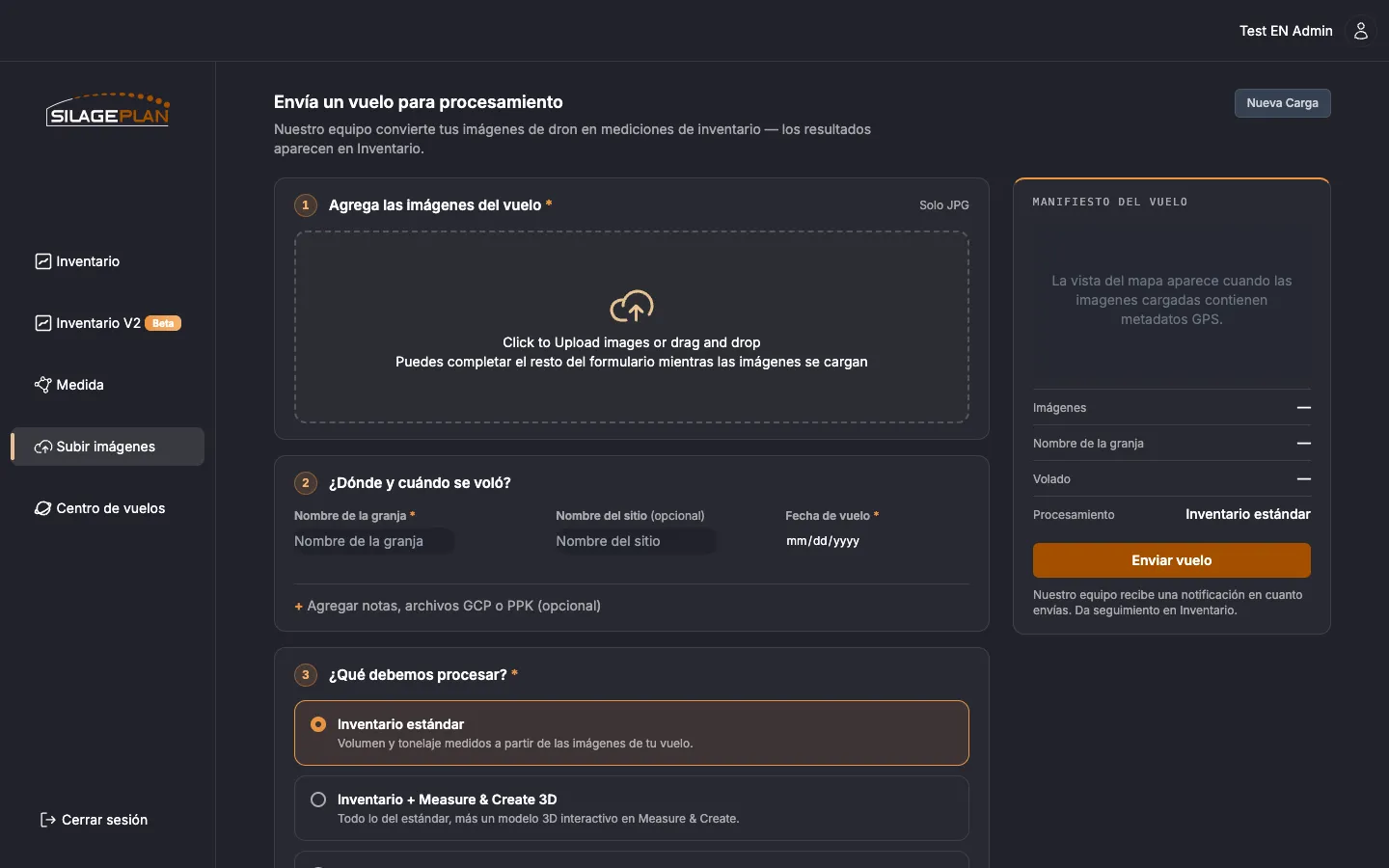
- Revise el panel Flight Manifest — resume sus imágenes, granja y fecha, y muestra una vista previa en el mapa cuando sus fotos contienen metadatos GPS.
- Mantenga la ventana del navegador abierta hasta que la carga se haya completado. Cerrarla o navegar a otra página a mitad de la carga puede perder archivos — vea Solucionar problemas de carga.
- Envíe el vuelo:
- Planes Empresariales: haga clic en Enviar vuelo.
- Plan de Pago por Carga: haga clic en Pagar $X y cargar (el botón muestra su total en vivo, incluidos los complementos). Se abre una ventana de pago de Stripe; complete el pago, sus imágenes suben y el vuelo se envía automáticamente. Los datos de su formulario se conservan mientras la ventana de pago está abierta.
- Verá una confirmación de “Carga Enviada Exitosamente” que resume la granja, el sitio, la fecha de vuelo y las imágenes subidas. Use Nueva Carga si tiene otro vuelo por enviar.
Qué sucede después
Su vuelo entra a la cola de procesamiento, donde la fotogrametría construye los modelos 3D y mide los volúmenes — vea Tiempos de procesamiento. Cuando termine, sus mediciones aparecen en Inventario bajo la granja, el sitio y la fecha que ingresó.
Consejos
- Suba un vuelo (una granja + sitio + fecha) a la vez.
- Use nombres de granja y sitio consistentes entre vuelos para que su historial se mantenga conectado.
- Si una carga falla a mitad de camino o hay imágenes rechazadas, vea Solucionar problemas de carga.