
Al iniciar sesión en SilagePlan llega al panel de Inventario V2. Este artículo le explica qué hay en pantalla y dónde vive cada parte de la aplicación.
Quick Actions
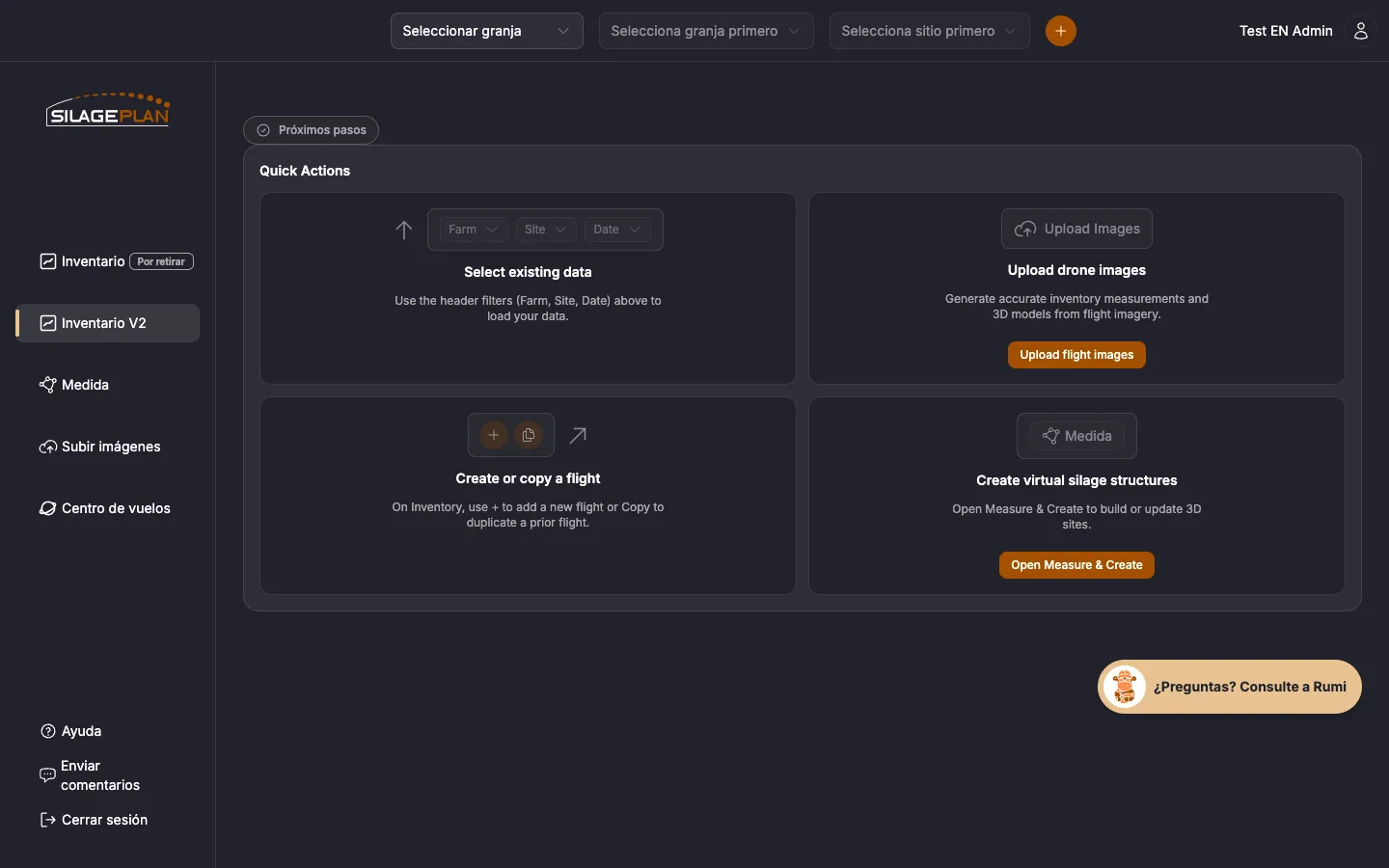
El panel lo recibe con tarjetas de Quick Actions — accesos directos a las tareas más comunes:
- Select existing data — vea el inventario de vuelos que ya fueron procesados. Use los filtros de Granja, Sitio y Fecha en el encabezado para elegir qué vuelo está viendo.
- Upload drone images — haga clic en Upload flight images para ir a la página de carga y enviar un vuelo nuevo. Vea Subir un vuelo de dron.
- Create or copy a flight — cree una entrada de vuelo nueva manualmente, o copie una existente.
- Create virtual silage structures — abra las herramientas de Medida y Crear para dibujar y medir pilas y silos trinchera sobre un mapa o modelo 3D. Vea la descripción general de Medida y Crear.
La barra lateral
La barra lateral de navegación a la izquierda lo lleva a cada área de la aplicación:
- Inventario — la vista de inventario clásica con sus registros de alimento, densidades, valores y pronósticos. Se está retirando, por eso la barra lateral la marca como Por retirar. Vea La página de Inventario clásica.
- Inventario V2 — la experiencia de inventario recomendada, y la página a la que llega después de iniciar sesión. Vea la descripción general de Inventario V2.
- Medida — mida volúmenes en modelos 3D y cree estructuras personalizadas. Vea Medir volúmenes.
- Subir imágenes — envíe fotos de vuelos de dron para procesamiento (planes de Pago por Carga y Empresarial; oculto para roles sin acceso a cargas).
- Centro de vuelos — solo para cuentas Empresariales: administre su equipo, invitaciones y roles. Vea la descripción general del Centro de vuelos.
- Cerrar sesión — salga de su cuenta.
Elegir granja, sitio y fecha
Casi todo en SilagePlan se organiza por Granja → Sitio → Fecha de vuelo. Una granja puede tener varios sitios (por ejemplo, la granja principal y unas instalaciones de vaquillas), y cada sitio acumula vuelos con el tiempo. Use los filtros en la parte superior de las páginas de inventario para seleccionar qué datos de vuelo está viendo. Seleccionar una fecha anterior le permite ver cómo ha cambiado su inventario.
La configuración de su cuenta
Haga clic en el ícono de persona en la esquina superior derecha (su nombre aparece al lado en escritorio) para abrir el menú de usuario y elija Configuración. Desde la página de Configuración puede:
- Editar sus Detalles del perfil — nombre, teléfono, correo, Idioma (English/Español), Unit Type (Imperial/Metric — la aplicación muestra este control en inglés) y la casilla Notificaciones por correo electrónico
- Cambiar su contraseña
- Administrar su suscripción y ver el Historial de Pagos (se muestran según su plan)
- Descargar sus datos o eliminar su cuenta
Vea Perfil y configuración para más detalles, y Administrar facturación para preguntas sobre suscripciones.
Próximo paso
¿Listo para ver números reales en pantalla? Siga la guía de inicio rápido para pasar de un vuelo de dron a los totales de inventario.